おはようございます!AI・Web担当の日高慎哉です!
Geminiの画像生成機能が
新しくなったみたいです
公式サイトを見てみると
主に大きく変わった点はこんな感じ
画像編集の自由度が大幅にアップ
例えば「背景をぼかす」「Tシャツのシミを消す」
「人物を消す」「ポーズを変える」
「白黒写真に色をつける」とか
自然な言葉で細かい編集ができる
キャラクターやオブジェクトの一貫性
複数の画像を作ったり編集したりしても
同じキャラクターや物の見た目を保てる
例えば同じ人物をいろんな場所や角度で登場させても
見た目が変わらない
ということで
とりあえず僕の写真をアップして
実験してみました
ただ…
いつものGeminiにアップしてみたんですが
うまく動いてくれず…
多分、日頃から僕が
「Geminiと性格が合わない」と
つぶやいてるからだと思います(笑)
なので
「Google AI Studio」という
ちょっと開発者向けのサービスで実験してみました
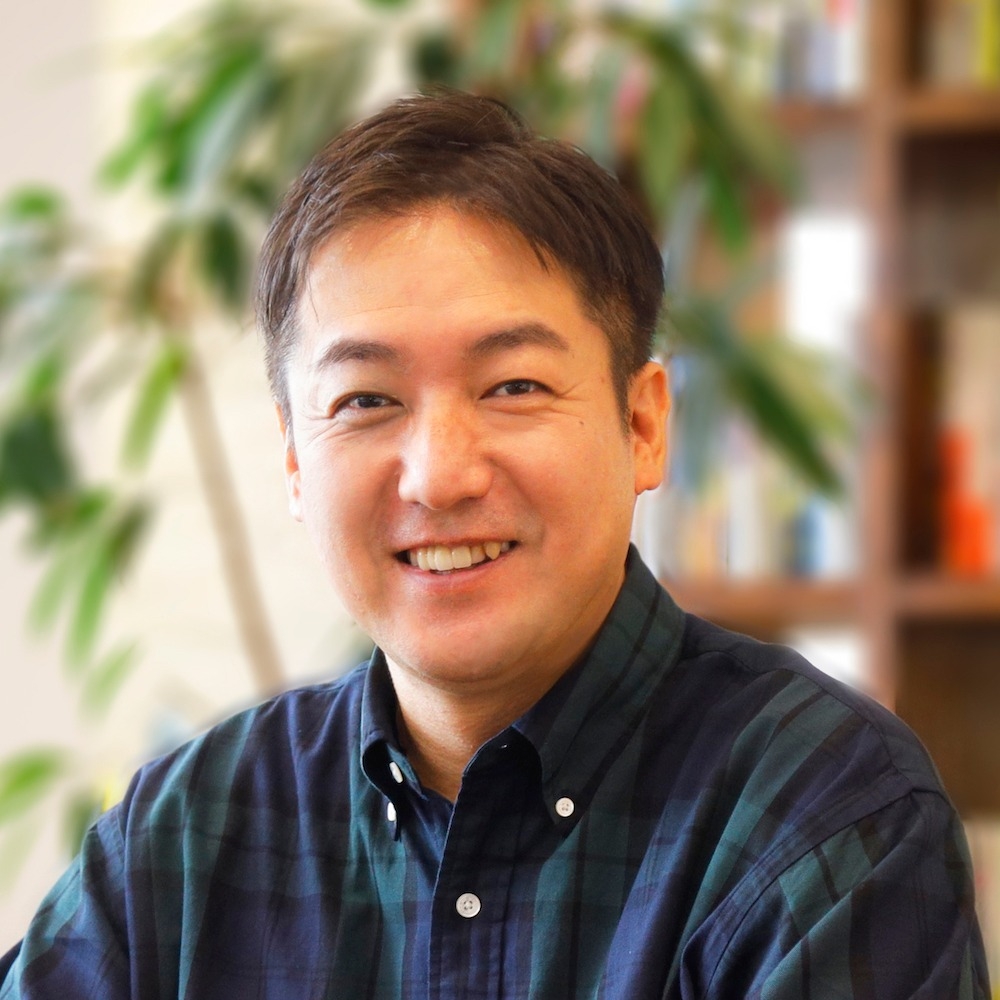
まずは僕のこの画像を
金髪にしてもらいましょう
↓こちらの画像をアップ
「金髪にして」と指示すると…
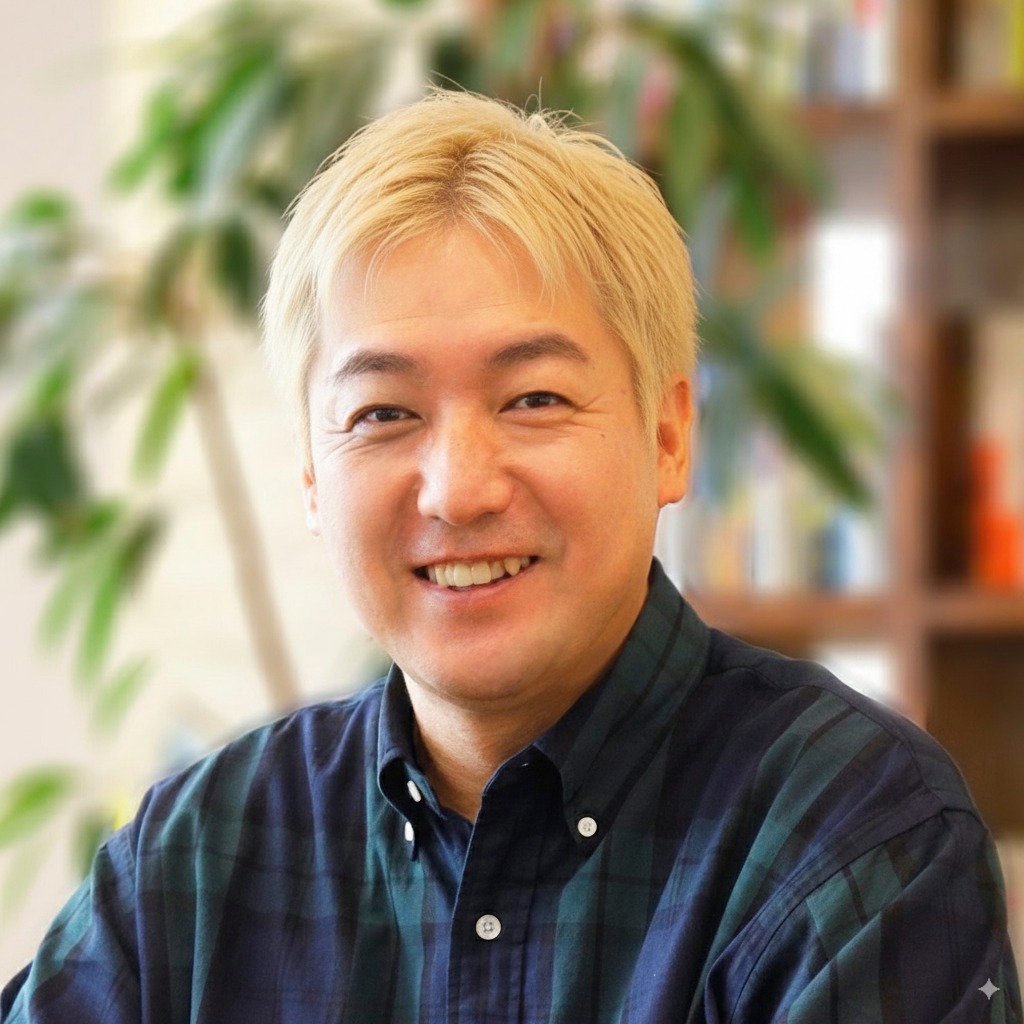
はい!似合わないー!
でもすごいのは
顔を維持したまま
違和感なく金髪にしてくれたこと
この辺は本当にすごい!
じゃあ次は
「全身の画像にしてください」とお願い
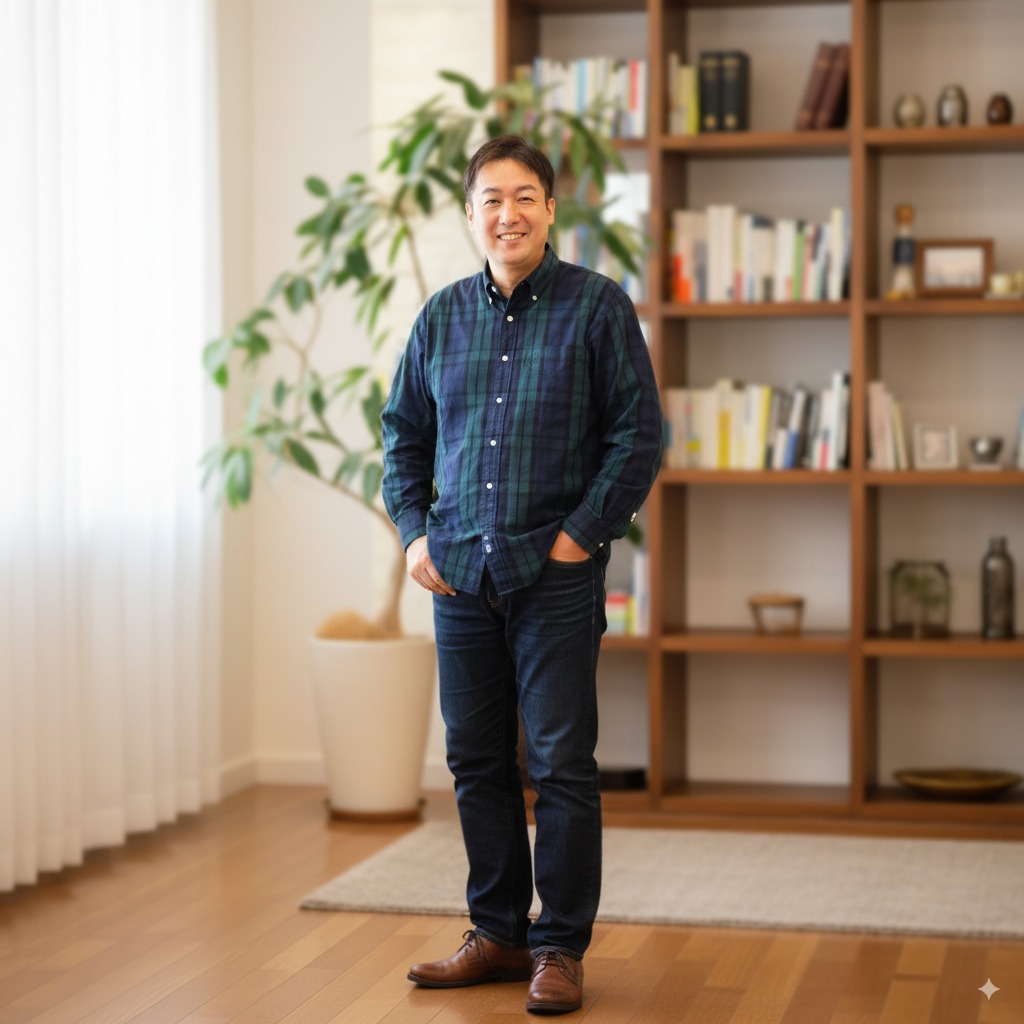
これも、うまくいきました!
違和感が全然ないですね
調子に乗って
竈門炭治郎くんの画像をアップして
コスプレ的なことをやってみると…
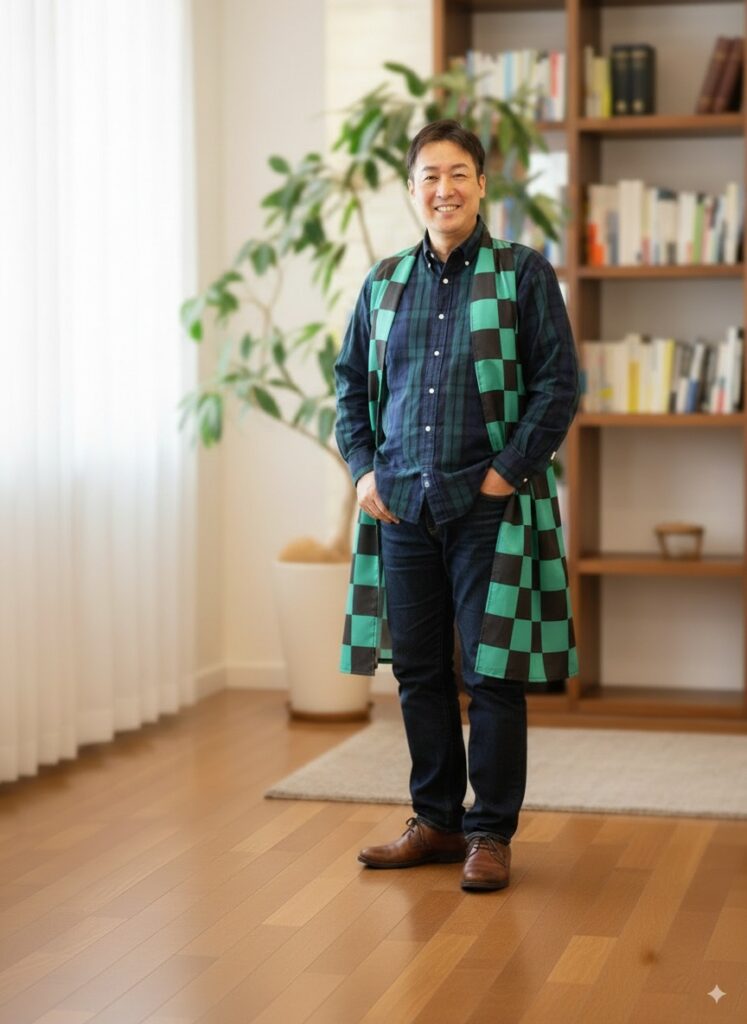
なんでちゃんちゃんこ!?
これはうまくいかなかったので
「スーツに変更してください!」とお願い
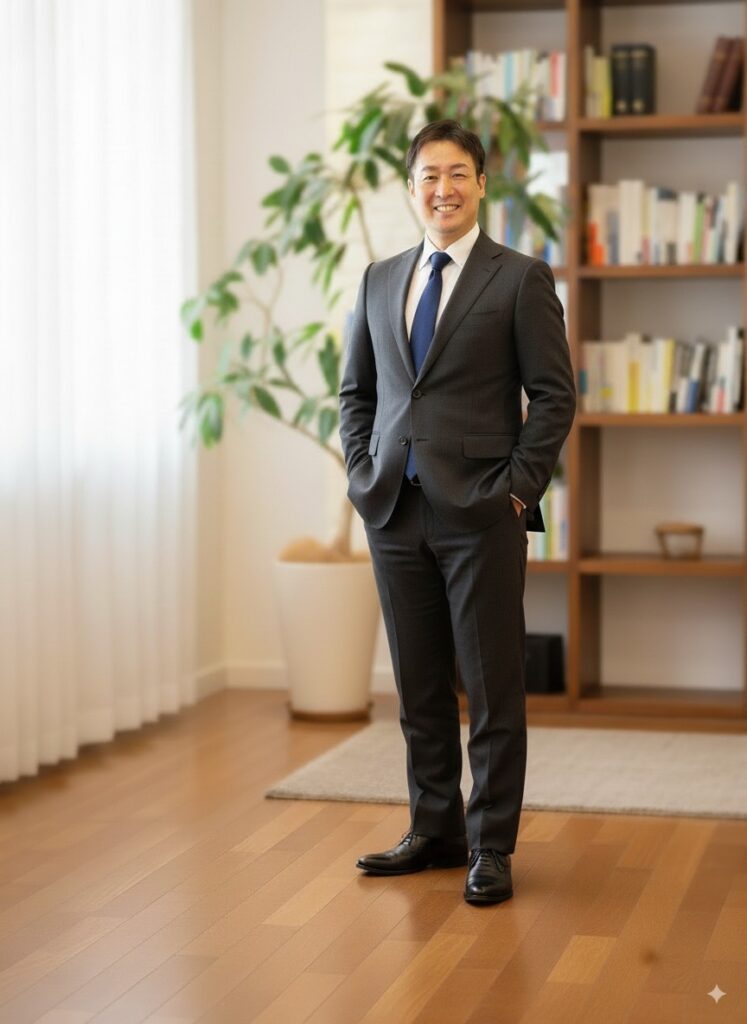
お見事!
ちゃんとスーツになりました
でも、若干顔が変わってきたかな(笑)
最後に「右上からの画角に変更してください」
とお願いすると…
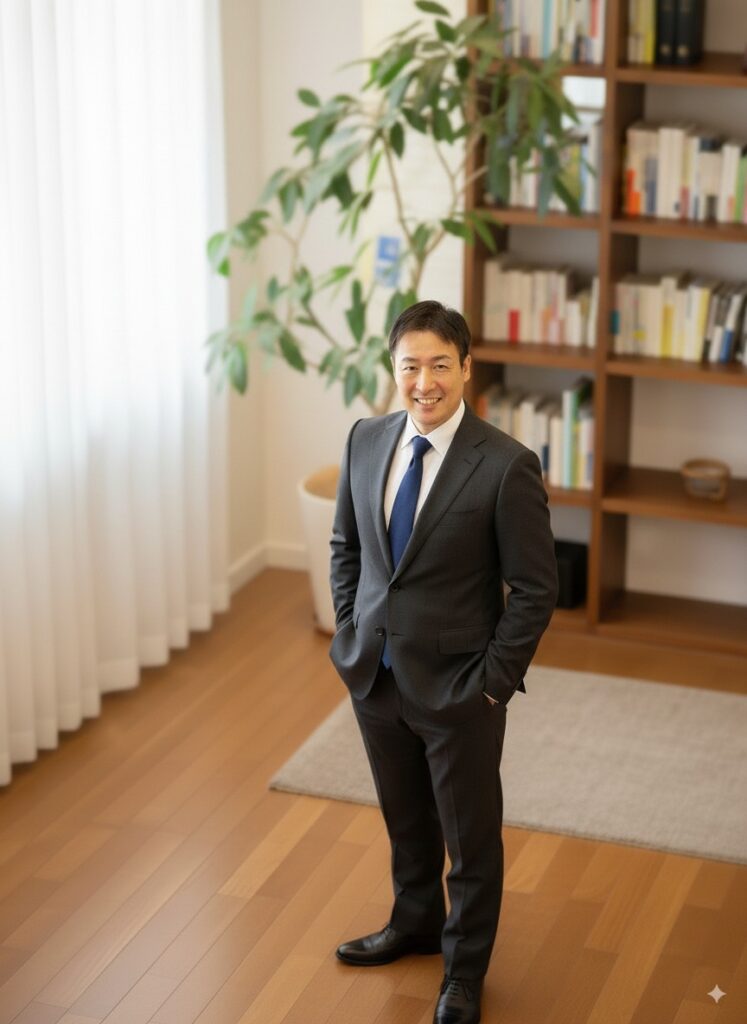
お見事です!
他の写真と合成させたりすると
↓このぐらいの加工もできました
微妙に顔は違いますがお見事!
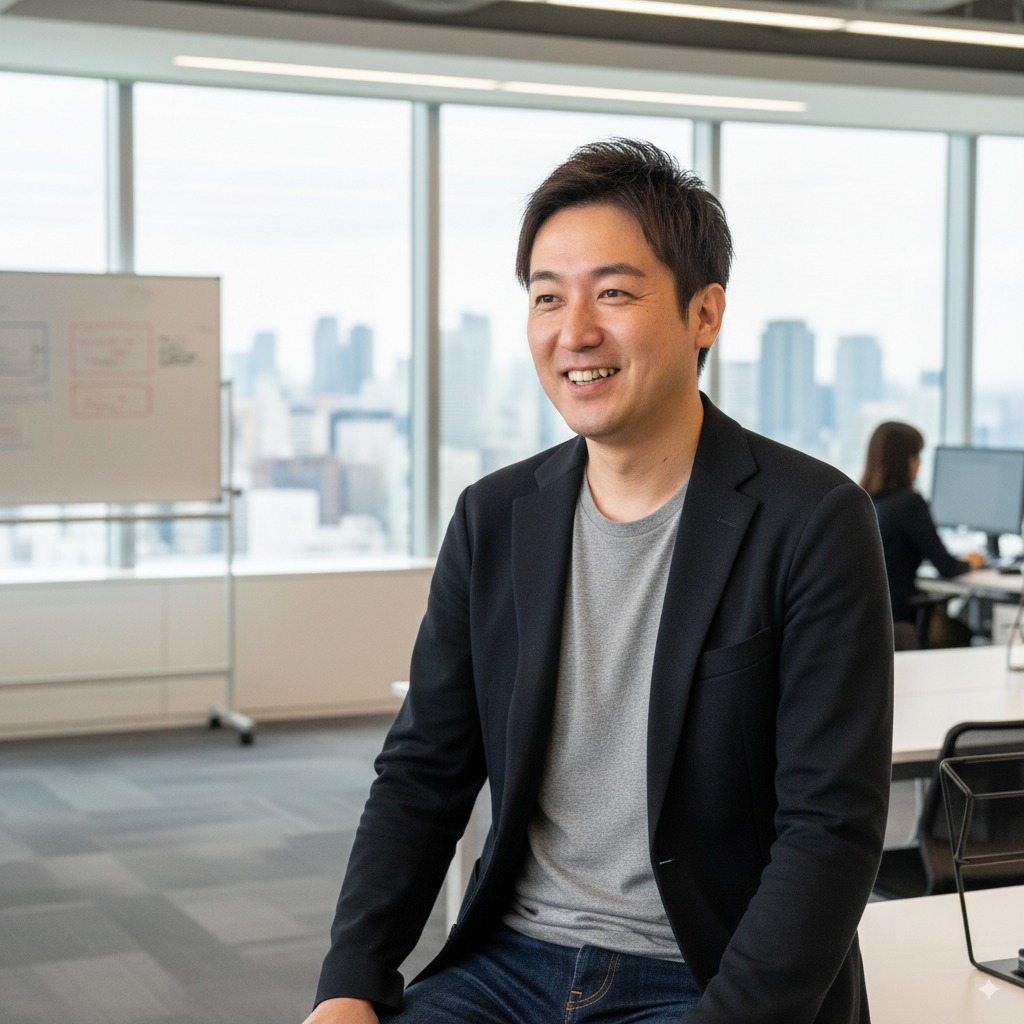
あまり遊びすぎてもなので
この辺で終わりますが
可能性は無限大ですね
例えば自分の写真と
洋服の写真をアップして
着せ替えたり
自分の髪型を
いろいろ変更してみたり
顔を維持できるなら
ホームページや
プロフィールの写真を
ちょっと加工したりもできそうです
こんなことができてしまったら
カメラマンも困っちゃいそう
ということで
写真を作るときの
プロンプト(指示文)のコツが
Googleのサイトに載っていたので
例を交えて書いておきます!
画像生成プロンプトで気をつけたい5つのポイント
1. できるだけ詳しく書く
単語だけじゃなくて
「どんな場面か」「どんな雰囲気か」を簡単に説明しましょう
例:「犬」よりも「公園で元気に走っている茶色い小型犬」
2. 何に使う画像か伝える
画像の使い道や目的を伝えると
よりイメージに合った画像が出やすくなります
例:「SNSのプロフィール用の明るい雰囲気の写真を作って」
3. 一度に全部伝えず、順番に指示する
複雑な内容は
まず背景、次に人物、最後に小物…
というように順番に伝えると失敗しにくいです
例:「まず青空の背景を作って。
次に前に女性が立っているようにして。
最後に女性が赤いバッグを持っているようにして。」
4. 否定よりも「こうなっている」と伝える
「〇〇がない」ではなく
「〇〇がない状態」を前向きに説明しましょう
例:「人がいない」→「誰もいない静かな公園」
5. 写真っぽくしたいときはカメラ用語を使う
「上から撮った写真」「明るい昼間の光」「ぼかし背景」など
写真っぽい言葉を入れるとリアルになります
例:「スマホで撮ったような、
明るいカフェでコーヒーを飲んでいる男性の写真」
まとめ
画像生成AIの進化は
本当に目を見張るものがあります
特に顔やキャラクターを維持したまま
編集できるようになったのは
ビジネス活用の幅を大きく広げてくれそうです
ホームページの素材作成や
SNSの投稿、資料作成など
アイデア次第でいろいろなことに使えそうです!
ただ
若返らせて痩せさせて
アイドル風にしてと言ってみたのですが
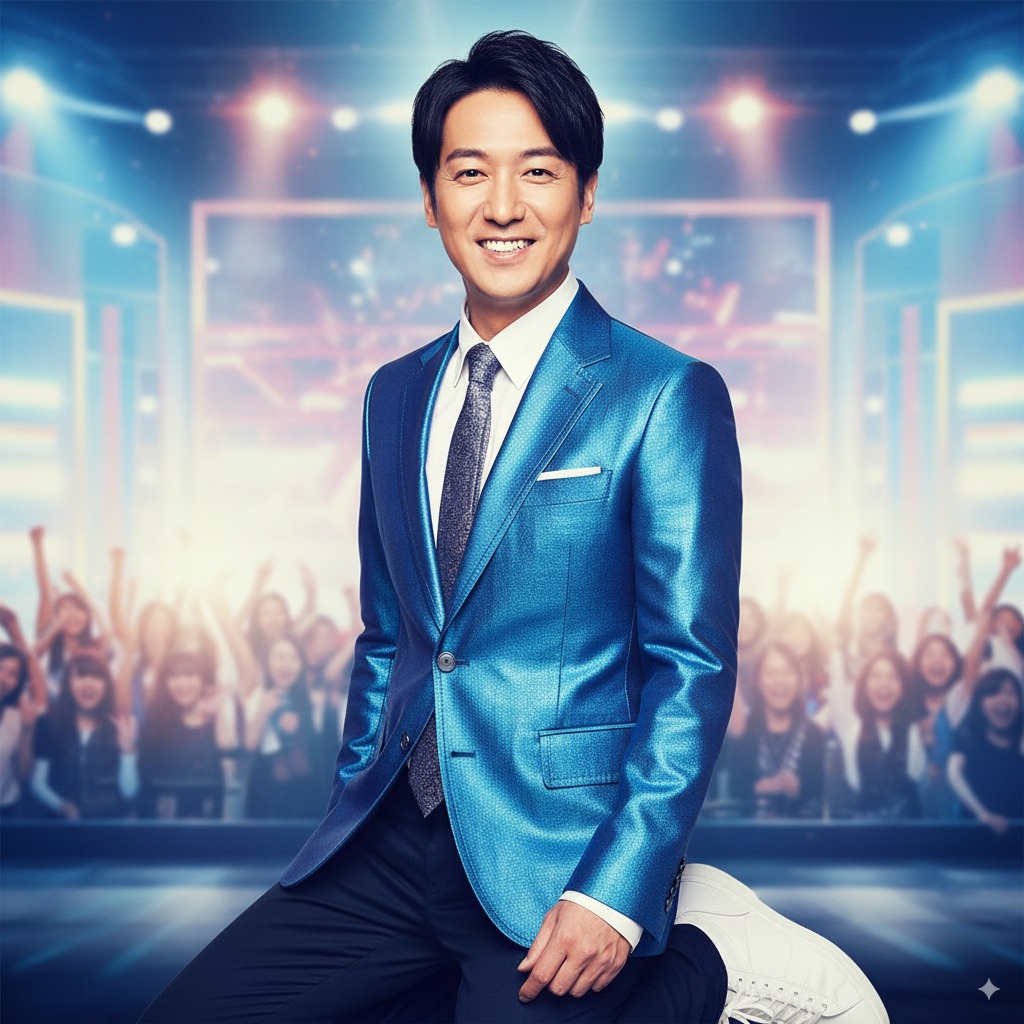
夢は叶いませんでした・・・
それでは
また明日!


コメント
No comments yet