おはようございます!
IT担当の日高慎哉です!
先日ちょっとだけ
触れたのですが僕はブログのサムネを作るのに
Canvaを使って作成してます
基本的には
テンプレートの中から
選んで作っているのですが意外と使うテンプレートって
偏ってきます
で、そのお気に入りのテンプレートが
最近、どんどん有料プランでしか
使えないようになってきてます
※お気に入りのものほぼ全滅
くそーはめられた!
はめてるわけじゃないでしょうが
どうしようかなぁと考えていた時に
何かのきっかけで
見つけた?のがこのサイト Adobe Expresshttps://www.adobe.com/jp/express/
2021年12月からAdobeが提供している
デザインツール
僕らWebを作るのには
欠かせないツールを提供している
Adobeさんが運営するサイト
不覚にも今まで
ずっと知りませんでした
早速アクセスしてみると・・・
なんとなくCanvaと
同じ感じで
上部のメニューには
SNS、動画、写真・・という
制作物の目的別メニューが並んでます
この辺はCnavaと同じような感じですね
何よりの特徴は
生成AIというメニューが並んでます
Adobeは
画像生成AIにも力を入れてます
先日ブログで書いたように
欲しい画像を文字で入力すると
画像を作ってくれます https://shinya-hidaka.com/2932/
では
適当に
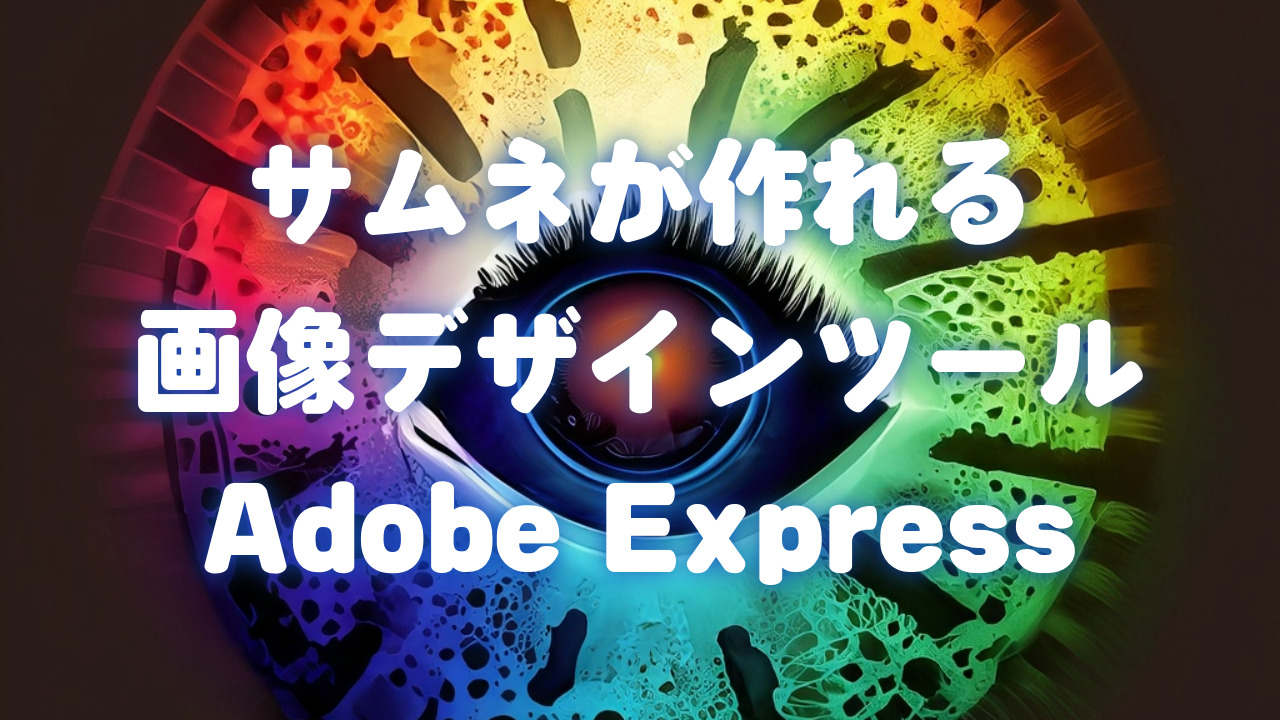
「画像生成AIのイメージ」
というすごく適当に入れてみました
お!
なんとなくかっこいい
画像が出てきたので採用
ちなみになんですが
今回細かい操作などは
解説しません
また一部の機能は
有料プランのようです
お試しができるようなので
気になる方は使ってみてください!
で、せっかく
かっこいい画像出てきたから
今日のブログはこの画像使います!
では
左のメニューから
テキストというのを選びます
あらかじめ
色々と
装飾されたテンプレートが
準備されているようです
あんまり気に入ったデザインは
なかったので「テキストを追加」で
通常のテキストを選択します!
で適当に
文字入れて大きさとか
調整してみます!
選べるフォントの数は
Canvaの方が圧倒的に多そうです
はい!適当に調整して
これだと文字見えにくいので
ちょっと調整してみます
はい完成です!
このぐらいの
サムネだったら
5分ぐらいでできちゃいますね!
これ以上
書くとブログ長くなるので
締めますがCanvaで
画像作ってる人なら
同じような感覚でサムネ
作れる感じです
今日はざっくりでしたが
また色々触って感じたことを
シェアしたいと思います!
それでは
また明日!

コメント
No comments yet